Gestores de contenidos en la nube
Descargar estos apuntes
Gestores de contenidos en la nube
Introducción
Para publicar un sitio web, necesitamos un hosting (espacio en un servidor) y un dominio.
URL
Una URL (Uniform Resource Locator) es una manera de identificar y localizar cada recurso de una web. Por ejemplo, cuando escribimos en un navegador una dirección como http://www.miweb.com/paginas/pagina.html, estamos introduciendo una URL para localizar un recurso (en este caso, una página HTML).Una URL se compone de:
• El protocolo, que indica las reglas que se van a seguir para comunicarse cliente y servidor. Veremos más adelante algunos ejemplos de protocolos, pero para lo que nos importa, en una URL el protocolo va al principio, hasta los dos puntos y el delimitador //. En nuestro ejemplo, el protocolo sería http://
• El nombre de dominio, que identifica al servidor y la empresa/web a la que vamos a conectar. Va justo detrás del protocolo, hasta la siguiente barra. Normalmente termina en .com, .es, .net, etc. En nuestro ejemplo sería www.miweb.com
• La ruta hacia el recurso, que comprende todas las carpetas y subcarpetas (si las hay) y el nombre de archivo que queremos obtener. En nuestro ejemplo, la ruta sería /paginas/pagina.html
El navegador obtiene la URL que ha escrito el usuario, transforma el nombre de dominio en una dirección IP (según su servidor DNS asignado) y envía al servidor indicado la petición.
Dominio
El primer paso a dar será comprar el dominio, aunque normalmente, la primera vez se contratan el dominio y el hosting simultáneamente.
El nombre de dominio es un nombre único en Internet, de modo que cuando se escribe en el navegador nos enseñará la página web correspondiente y no otra. Los nombres de dominio van asociados a una terminación concreta como .com, .es, .org, .net, …Normalmente, se ofrece un contrato anual por un nombre de dominio, aunque se suelen encontrar ofertas por más años o, incluso, el dominio gratis si se contrata a la vez algún servicio de hosting.
Para evitar la duplicidad de dominios, son asignados por la ICANN (Internet Corporation for Assigned Names and Numbers), una organización internacional sin ánimo de lucro, responsable de asignar espacio de direcciones numéricas del Protocolo de Internet (IP) y de la gestión del sistema de nombres de primer nivel genéricos (gTLD) y de códigos de países (ccTLD). En el proceso de registro de un nombre de dominio, deberemos acudir a través de Internet a un proveedor de servicios de Internet. Éste comprobará si el nombre de dominio está disponible (no registrado por nadie más) y nos planteará su oferta para formalizar el contrato.
En el caso de que un dominio esté ocupado o en uso, existe la posibilidad de “transferir el dominio”. Esto puede ser porque lo tengamos registrado nosotros en otro servidor y deseamos cambiarlo o porque sea propiedad de otro usuario y le solicitemos que nos lo ceda. Esto último entraría dentro de lo que se conoce como compraventa de dominios.
Hosting
CDMON es un proveedor de hosting que nos permite crear una cuenta gratuita para hacer pruebas.
"Caducidad del sitio"
El sitio caduca, por lo que debemos estar pendientes de su renovación o se borrará todo. CDMON envia un correo avisando de la caducidad.
Creación de cuenta de CDMON
Lo primero será acceder a la web de CDMON
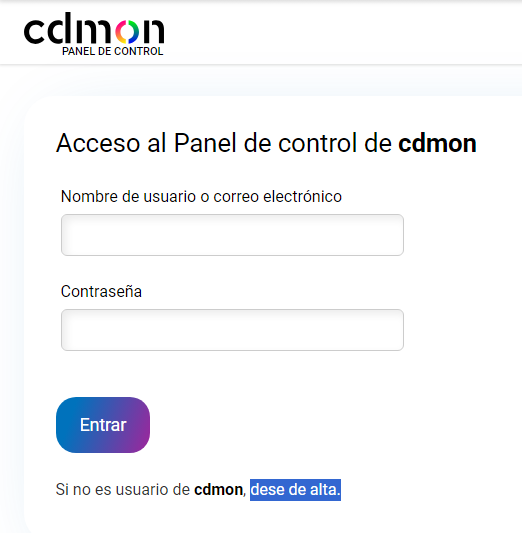
Entramos en el area de clientes. Si no tenemos cuenta, nos registramos:
Rellenamos el formulario de registro:
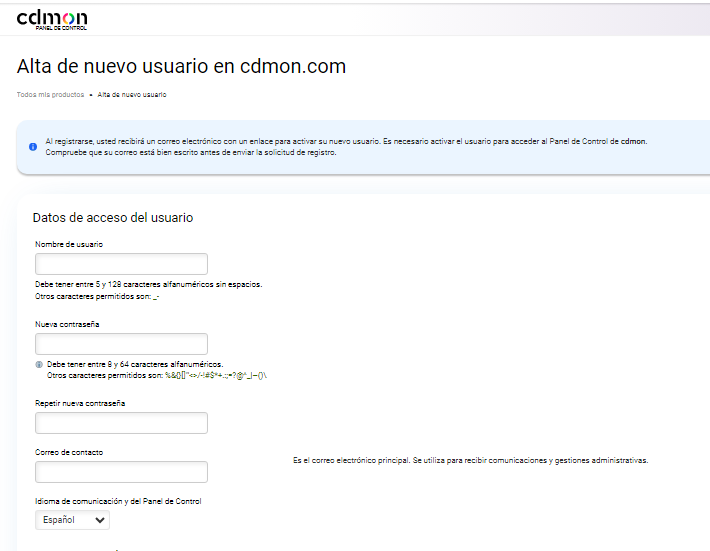
Nos enviarán un correo de con un enlace de activación.

Login
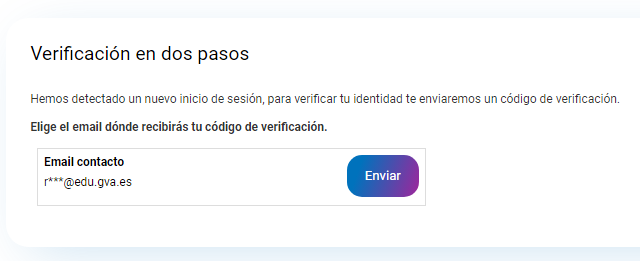
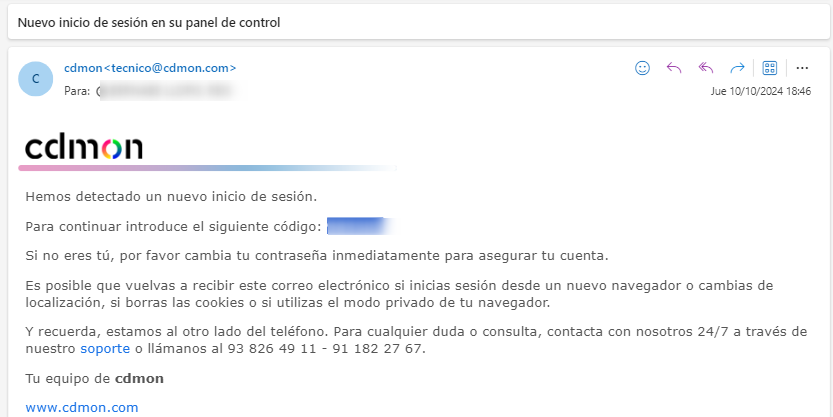
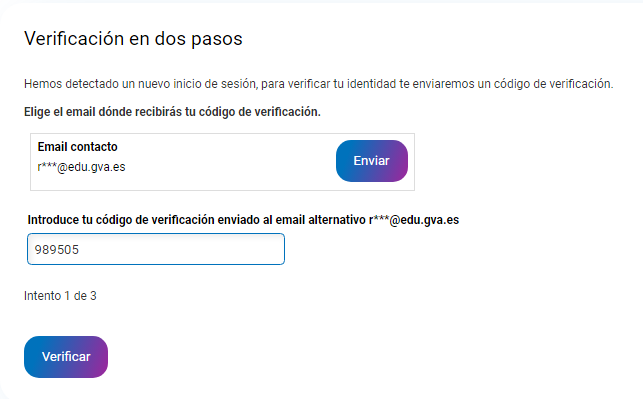
Ya tenemos la cuenta creada, ahora toca loguearnos. Al loguearnos nos enviará un email con un código de confirmación:
Deberemos introducir el código que nos han enviado por email:
Acceso al Hosting de Pruebas
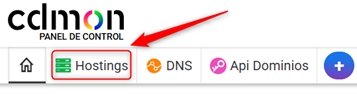
Acceder a Hostings > Activar Plataforma de Pruebas:
Pulsamos en Hostings
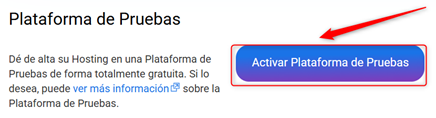
Pulsamos en "Activar Plataforma de Pruebas".
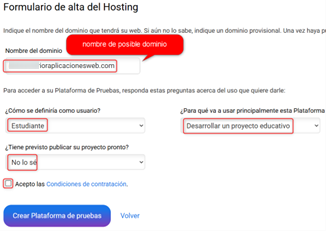
Debemos introducir un dominio, que debe ser único.
Podemos poner por ejemplo, 2smr[A|B]AW[NIA].com, donde [A|B] es el grupo y [NIA] nuestro NIA, para crear una URL individual para cada alumno. Por ejemplo, si nuestro NIA es 12345678 y estamos en el grupo A, pondremos 2smrA_AW_12345678.com.
Podemos poner por ejemplo, 2smr[A|B]AW[EQUIPO].com, donde [A|B] es el grupo y [EQUIPO] es el número de nuestro equipo. Por ejemplo, si estamos en el grupo A y somos el equipo 1, pondremos 2smrA_AW_1.com.
Warning
Al dominio se le añadirá automáticamente el sufijo .alias.net, por lo que la URL final será algo así como 2smrA_AW_12345678.alias.net.
Nos dirá que ya tenemos la plataforma de pruebas activada:
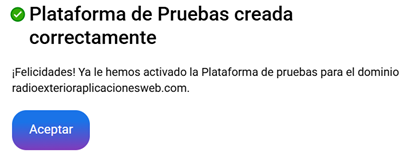
Al no pagar por el hosting, este tendrá una serie de limitaciones. Nos pedirá un usuario y contraseña públicos para acceder a la URL plataforma de pruebas:
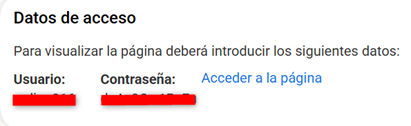
Este usuario y contraseña es para que cualquiera pueda acceder a nuestra web de pruebas. Se puede compartir con las personas que queramos que vean nuestra web.
Acceso al panel de control del hosting
Al acceder al Hosting, veremos la opción de Gestionar:

Desde aquí podremos gestionar todos los aspectos del hosting, como por ejemplo, crear bases de datos, cuentas FTP, instalar CMS como WordPress, etc.
Nos proporciona los distintos usuarios de acceso y sus contraseñas:
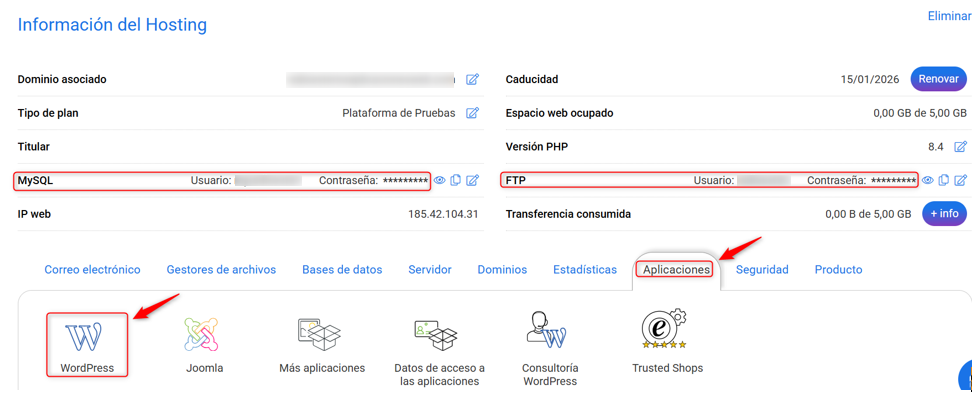
- Usuario MySQL: Para acceder a las bases de datos.
- Usuario FTP: Para acceder a los archivos.
Tenemos además la opción de instalar aplicaciones web como WordPress, Joomla, etc.
Pulsamos en "Aplicaciones" y seleccionamos WordPress.
Aceptamos las políticas y condiciones.
En la ruta de instalación, tenemos dos opciones:
- pondremos
/para que se instale en la raíz del dominio. - pondremos carpeta personalizada, por ejemplo
wordpress, para que se instale enmidominio.com/wordpress.
Una vez instalado, podremos acceder a WordPress desde la URL midominio.com/wp-admin o midominio.com/wordpress/wp-admin, según la ruta de instalación que hayamos elegido.
Por ejemplo, si hemos instalado WordPress en la raíz del dominio, accederemos a:
2smrA_AW_12345678.alias.net/wp-admin
y si lo hemos instalado en la carpeta wordpress, accederemos a:
2smrA_AW_12345678.alias.net/wordpress/wp-admin
El usuario y contraseña de WordPress son los que se muestran en la siguiente imagen, a la que se accede desde Aplicaciones->Wordpress:
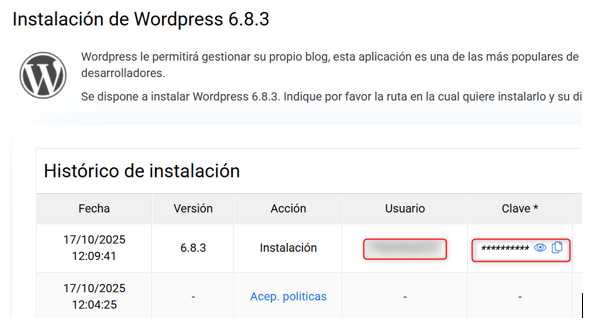
Os recomiendo crearos un usuario administrador nuevo, con usuario y contraseña fácil de recordar.
Bases de datos
¿Tenemos claro cómo trabajar con la base de datos?
¿Sabemos acceder a la base de datos de WordPress en el hosting?¿Desde dónde podemos acceder a la base de datos?¿Qué usuario y contraseña necesitamos para acceder a la base de datos?¿Podemos importarla o exportarla?¿Podemos hacer una copia de seguridad de la base de datos?
Archivos y FTP
¿Tenemos claro cómo trabajar con los archivos y el FTP?
¿Sabemos acceder a los archivos de WordPress en el hosting?¿Desde dónde podemos acceder a los archivos?¿Qué usuario y contraseña necesitamos para acceder al FTP?¿Podemos subir o descargar archivos?¿Podemos hacer una copia de seguridad de los archivos?¿Es recomendable usar algún cliente FTP para subir y descargar archivos?¿Qué cliente FTP podemos usar?