Unidad 4 Actividades: Gestor de Contenidos
Actividad 1.- Instalación y configuración de Wordpress. Dragon Ball.
Vamos a instalar, configurar y utilizar el gestor de contenidos Wordpress.
Herramienta: Wordpress
- Página oficial: Wordpress.org
Requisitos previos
- Tener instalado XAMPP (Apache + PHP)
Tareas a realizar
Realiza la instalación local de Wordpress en XAMPP siguiendo la guía disponible en Aules.
Realiza un documento Word con los pasos realizados, analizando la instalación local de WordPress en XAMPP justificando cada ajuste (base de datos, usuario, permisos).
Una vez instalado, realiza las siguientes tareas de configuración y creación de contenidos.
1. Configuración del sitio
1.1). Accede al panel de administración de Wordpress y crea varios usuarios con diferentes roles (administrador, editor, autor, colaborador, suscriptor) .
1.2) Activa el tema "Twenty Sixteen" (plantilla).
Si no lo tienes, instálalo.
Menú: Apariencia
1.3) Personaliza el sitio con los siguientes datos:
Menú: Apariencia > Personalizar
- Título de la página: Dragon Ball
- Descripción corta: TuNombre TuApellido Dragon Ball Fan Site
- Color de fondo:
#b72211 - Imagen de cabecera: Fondo_DB.jpg
(La función de recorte falla. Recorta tú la imagen a las dimensiones recomendadas por WordPress y súbela con el tamaño definitivo. Cuando WP te ofrezca recortar la imagen, omite ese paso).
2. Página principal Dragon Ball
2.1) Crea una página con título "Dragon Ball" y copia como contenido el texto del fichero "Pag Principal.txt".
2.2) En contenido, deberán estar en negrita los textos "Goku", "Toei Animation" y "Fuji Television".
2.3) En contenido, añadir como hiperenlace en el texto Dragon Ball GT la URL "https://es.wikipedia.org/wiki/Dragon_Ball_GT" y que se abra en una nueva ventana.
2.4) En contenido, y por encima del texto, debe aparecer la imagen "logo_ppal.png".
3. Configuración inicial
3.1) La web debe abrirse con la página estática con título "Dragon Ball".
Menú: Ajustes > Lectura
3.2) El número máximo de entradas del blog a mostrar en la lista debe ser 2.
Menú: Ajustes > Lectura
3.3) Poner los enlaces permanentes con la estructura "Nombre de la entrada".
Menú: Ajustes > Enlaces permanentes
4. Blog - Categorías
4.1) Crea las categorías necesarias. "Historia", "Películas" y "Personajes".
Menú: Entradas > Categorías
5. Blog - Entradas en la categoría Historia
5.1) Crearemos una serie de entradas en la categoría Historia, obteniendo el contenido de los ficheros .TXT que tienen el nombre igual al título de la entrada (están dentro del directorio historia).
Menú: Entradas > Añadir nueva
Ten en cuenta que, en todas las entradas, la palabra Dragon Ball debe aparecer en cursiva.
Las entradas deben visualizarse en el orden en que se muestran a continuación:
- Dragon Ball
- Dragon Ball Z
- Dragon Ball GT
- Dragon Ball Super
6. Blog - Entradas en la categoría Películas
6.1) Crearemos una serie de entradas en la categoría Películas, obteniendo el contenido de los ficheros .TXT que tienen el nombre igual al título de la entrada (están dentro del directorio peliculas).
Ten en cuenta que, en todas las entradas, los títulos de las películas deben aparecer en negrita.
Los títulos de las entradas son:
- Los años 80
- Los años 90
- Desde el año 2000 hasta la actualidad
NOTA:
En la película “Dragon Ball Super: Broly” hay que añadir un enlace a la última entrada, una vez que esté creada. - Dragon Ball Super: Broly
Dragon Ball Super: Broly (en YouTube)
Esta última entrada debe contener el vídeo de YouTube que se indica en el archivo (Nuevo->Incrustados->Youtube).
7. Blog - Entradas en la categoría Personajes
7.1) Crearemos una serie de entradas en la categoría Personajes, obteniendo el contenido de los ficheros .TXT que tienen el nombre igual al título de la entrada (están dentro del directorio personajes).
Los títulos de las entradas son:
- Son Goku
- Los títulos de los apartados irán en negrita.
- Debe tener la imagen "goku.jpg" cómo imagen miniatura, alineada a la izquierda al principio del texto.
- Coloca la marca continuar leyendo al continuación de "...para conquistarla", y abra la entrada. Se puede hacer editando el código HTML y colocando la etiqueta
<!--more-->en el lugar adecuado.
- Vegeta
- Los títulos de los apartados irán en negrita.
- Debe tener la imagen "vegeta.jpg" cómo imagen miniatura, alineada a la izquierda al principio del texto.
- Coloca la marca continuar leyendo al continuación de "...cualquier deseo", y abra la entrada. Se puede hacer editando el código HTML y colocando la etiqueta
<!--more-->en el lugar adecuado.
8. Galería de Fotos
8.1) Instala el plugin NextGEN Gallery.
Una vez instalado, tendremos una nueva opción de menú en la zona de configuración denominada Gallery.
Menú: Plugins > Añadir nuevo (instalación)
8.2) Accede a esta nueva opción de menú Gallery y crea una galería que se denomine “Carteles de películas”, y que contenga las siete imágenes llamadas cartel_N.jpg.
Menú: Gallery > Agregar Galería / Imágenes
8.3) Crea una nueva página llamada Carteles de películas que contenga la galería NextGEN.
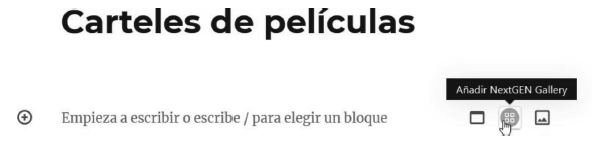
9. Menú principal
9.1) Crea un menú que contenga las opciones:
Menú: Apariencia > Menús
- Inicio: enlace a la página principal
- Temas: enlace personalizado que no lleva a ningún sitio
Contiene los submenús:- Historia (muestra todas las entradas del blog de la categoría Historia)
- Películas (muestra todas las entradas del blog de la categoría Películas)
- Personajes (muestra todas las entradas del blog de la categoría Personajes)
- Carteles de películas (muestra una página que contiene la galería creada con este nombre)
Las entradas de cada categoría deben visualizarse en formato blog, en el orden en que se han nombrado en sus apartados correspondientes (5, 6 y 7).
10. Widgets
Las siguientes zonas con widgets se mostrarán en todas las páginas.
Menú: Apariencia > Widgets
10.1) En la zona de Barra lateral, coloca los siguientes widgets en el orden indicado:
- Buscar
- NextGEN Slideshow
Las características deben ser:- Título: Películas de Dragon Ball
- Galería: "Todas las imagenes" de la galería "Carteles de películas"
- Altura: 480
- Ancho: 640
- Calendario
10.2) En la zona de Contenido inferior 1, coloca los siguientes widgets:
- Archivos
10.3) En la zona de Contenido inferior 2, coloca los siguientes widgets:
- Categorías
11. Foro de comentarios y debate “Comunidad Dragon Ball”
11.1 Instalación del foro
- Accede al menú:
“Plugins > Añadir nuevo” - Busca e instala el plugin "bbPress”
- Una vez instalado, haz clic en “Activar”.
11.2 Creación del foro
- Accede al nuevo menú:
“Foro > Foros” - Crea un nuevo foro con el título:
“Comunidad Dragon Ball”
Pon el usuario administrador como moderador. - Añade los siguientes subforos:
- “Series y Sagas”
- “Películas y OVA”
- “Personajes y transformaciones”
- “Teorías y curiosidades”
- Publica el foro y añade un enlace al menú principal).
11.3 Configuración de acceso y permisos
- Configura los permisos del foro desde:
“Foro > Configuración > Acceso”- Solo los usuarios registrados podrán escribir.
- Los visitantes solo podrán leer las discusiones. Por lo tanto el foro debe ser público
12. Realiza pruebas de funcionamiento
- Verifica que el sitio web es accesible y que la navegación entre las diferentes páginas funciona correctamente.
- Comprueba que el diseño es responsive desde el navegador y se adapta a diferentes tamaños de pantalla (móvil, tablet, escritorio). Desde las herramientas de desarrollo del navegador puedes simular diferentes dispositivos. Pulsa F12 y selecciona el icono de móvil/tablet.
- Incluye capturas de pantalla que muestren el sitio web en diferentes dispositivos o tamaños de pantalla.
- Realiza pruebas de los foros: Accede con distintos roles.
- El Administrador puede moderar y editar mensajes.
- Un visitante no registrado solo puede leer.
- Publica un tema de ejemplo en el subforo “Series y Sagas” titulado:
“¿Cuál es tu saga favorita de Dragon Ball?”
y responde con al menos dos cuentas distintas.
13. Exportación del sitio
Menú: Plugins > Añadir nuevo
Escribe Duplicator, instálalo y actívalo.
Por último, instalaremos el plugin Duplicator para exportar el sitio web WordPress a un archivo.
14. Creación del paquete
Menú: Duplicator > Crear nuevo > Siguiente > Crear
Cuando finalice, haz clic en Descargar con un clic.
Se descargarán dos archivos. Crea una carpeta en tu PC con tu nombre completo y guarda ambos archivos dentro de esa carpeta.
15. Realiza tareas de actualización del gestor
- Actualiza WordPress a la última versión disponible.
- Revisa y actualiza todos los plugins instalados.
- Documenta los pasos realizados y cualquier problema encontrado durante el proceso de actualización.
16. Entrega
Añade el documento Word realizado en la actividad dentro de la carpeta creada con tu nombre.
Haz clic con el botón derecho encima de la carpeta y selecciona la opción Comprimir en formato ZIP.
Entrega en Aules o en las subidas del servidor FTP del aula (si Aules no te permite subirlo por ser demasiado grande).
Rúbrica de evaluación
| Criterio RA1 | Excelente (9-10) | Notable (7-8) | Bien (5-6) | No logrado (0-4) |
|---|---|---|---|---|
| a) Identifica los requerimientos necesarios para instalar gestores de contenidos. | Analiza la instalación local de WordPress en XAMPP justificando cada ajuste (base de datos, usuario, permisos). | Reconoce y aplica correctamente los pasos de instalación y configuración del CMS. | Identifica los elementos básicos necesarios para la instalación. | Muestra dificultad para identificar o configurar los requisitos mínimos. |
| b) Gestiona usuarios con roles diferentes. | Crea todos los usuarios asignando roles adecuados administrador, editor, autor, colaborador, suscriptor. | Crea algunos usuarios asignando roles adecuados. | Crea un único usuario con rol correcto. | No crea roles diferenciados o los asigna de forma incorrecta. |
| c) Personaliza la interfaz del gestor de contenidos. | Adapta la plantilla y los colores a un estilo coherente con el tema “Dragon Ball”, incluyendo imagen recortada correctamente. | Aplica los cambios requeridos de título, descripción, color y cabecera. | Realiza parcialmente los ajustes estéticos solicitados. | Aplica el tema sin personalización. |
| d) Realiza pruebas de funcionamiento (interfaz). | Comprueba diseño responsive y corrige errores de visualización. | Revisa la navegación general y coherencia entre menús y páginas. | Verifica funcionamiento básico del sitio. | No comprueba ni corrige errores visuales. |
| e) Realiza tareas de actualización del gestor (seguridad). | Realiza y documenta actualizaciones de Wordpress y plugins, explicando las medidas de seguridad previas | Realiza actualizaciones de Wordpress y plugins | Realiza alguna parte de las actualizaciones | No realiza actualizaciones o lo hace de forma incompleta. |
| f) Instala y configura los módulos y menús necesarios. | Instala, configura y personaliza correctamente plugins (NextGEN, Duplicator) y estructura menús funcionales. | Instala los plugins y crea menús completos con submenús correctos. | Crea menús con errores menores de vinculación o plugins mal configurados. | No instala los módulos o los menús no funcionan. |
| g) Activa y configura mecanismos de seguridad. | Realiza copia de seguridad con Duplicator, y documenta el proceso. | Genera y descarga correctamente los archivos de backup. | Ejecuta la copia. | No realiza copia o lo hace de forma incompleta. |
| h) Habilita foros y establece reglas de acceso. | Instala y configura correctamente el foro “Comunidad Dragon Ball”, creando subforos temáticos, estableciendo roles y reglas de acceso. Verifica su funcionamiento con diferentes usuarios. | Crea el foro y sus subforos principales, configurando accesos y normas básicas de participación. | Instala el foro y permite publicar mensajes, pero sin configurar adecuadamente los permisos o reglas. | No instala el foro, o lo hace sin permitir interacción ni reglas definidas. |
| i) Realiza pruebas de funcionamiento (módulos). (Galería y Widgets) | Evalúa la funcionalidad del plugin NextGEN y la correcta inserción de la galería y los widgets en todas las zonas. | Comprueba funcionamiento de la galería, menús y widgets. | Inserta elementos visuales sin comprobar interactividad. | Los módulos no funcionan o faltan elementos. |
| j) Realiza copias de seguridad de los contenidos del gestor. | Realiza la copia y prueba la restauración con Duplicator. | Genera y entrega correctamente la copia | Ejecuta la copia sin realizar bien la entrega ni probar su recuperación. | No realiza copia o la entrega incompleta. |
Actividad 2.- Creación de una cuenta en CDMON e instalación de Wordpress en un hosting gratuito.
Vamos a crear una cuenta gratuita en el hosting CDMON e instalar el gestor de contenidos Wordpress.
Herramienta: CDMON y Wordpress
-
Página oficial CDMON: CDMON
-
Página oficial Wordpress: Wordpress.org
-
Requisitos previos
-
Tener una cuenta de correo electrónico válida.
-
Tareas a realizar
-
Realiza la creación de una cuenta gratuita en CDMON y una plataforma de pruebas en Hosting.
-
Realiza un documento Word con los pasos realizados, analizando la creación de la cuenta gratuita en CDMON y la instalación de Wordpress en el hosting gratuito, justificando cada ajuste (base de datos, usuario, permisos).
-
Indica en el documento para que sirve cada usuario:
- Usuario de CDMON
- Usuario público del hosting
- Usuario administrador de Wordpress
- Usuario de la base de datos y como acceder a ella.
- Usuario FTP y como acceder a los archivos.
-
Teniendo esto en cuenta, ¿sabrías restaurar una copia de seguridad de Wordpress en este hosting gratuito?
PASOS A REALIZAR:- Crear una cuenta gratuita en CDMON.
- Crear una plataforma de pruebas en Hosting gratuito.
- En el FTP del hosting, subir los archivos de Duplicator.
- Accede a la URL del instalador de Duplicator y sigue los pasos para restaurar la copia de seguridad.